Capturas de pantalla
Detalles de la aplicación
- Versión
- 32.0.14.0 | 17.00 | 16.03.55 | 16.01 | 1...
- Tamaño
- 78.20 MB
- Actualizado
- May 28, 2024
- Requiere
- Windows 2003
- Idioma
- English
- Licencia
- Trial version
- Desarrollador
- Jpsoft
- Categoría
- Windows OS
SoftPas en:
Este producto también está disponible en los siguientes idiomas:
Acerca de Take Command
Descargar Take Command – Herramienta de línea de comandos mejorada para Windows, Mac y Android
Take Command es una actualización potente y moderna del tradicional Símbolo del Sistema de Windows, que ofrece una combinación perfecta de funcionalidad avanzada de línea de comandos y una interfaz gráfica fácil de usar. Diseñado tanto para principiantes como para usuarios avanzados, este software transforma la a menudo intimidante experiencia de línea de comandos en un flujo de trabajo intuitivo y eficiente. Ya sea que estés gestionando tareas del sistema, automatizando procesos o aprendiendo los fundamentos de la línea de comandos, Take Command brinda una flexibilidad y control incomparables. Con soporte para todos los comandos estándar de CMD y una amplia gama de mejoras, que incluyen historial de comandos, alias, mejoras en scripts por lotes e integración de complementos, es una herramienta imprescindible para cualquiera que se tome en serio la productividad en Windows.
Características clave de Take Command
- Compatibilidad total con la línea de comandos: Ejecuta sin problemas todos los comandos estándar de Windows CMD mientras añade potentes mejoras.
- Edición avanzada de comandos: Disfruta de edición en tiempo real con resaltado de sintaxis, autocompletado y atajos de teclado personalizables.
- Alias y macros de comandos: Crea accesos directos personalizados para los comandos que usas con frecuencia y aumenta la eficiencia mientras reduces errores de escritura.
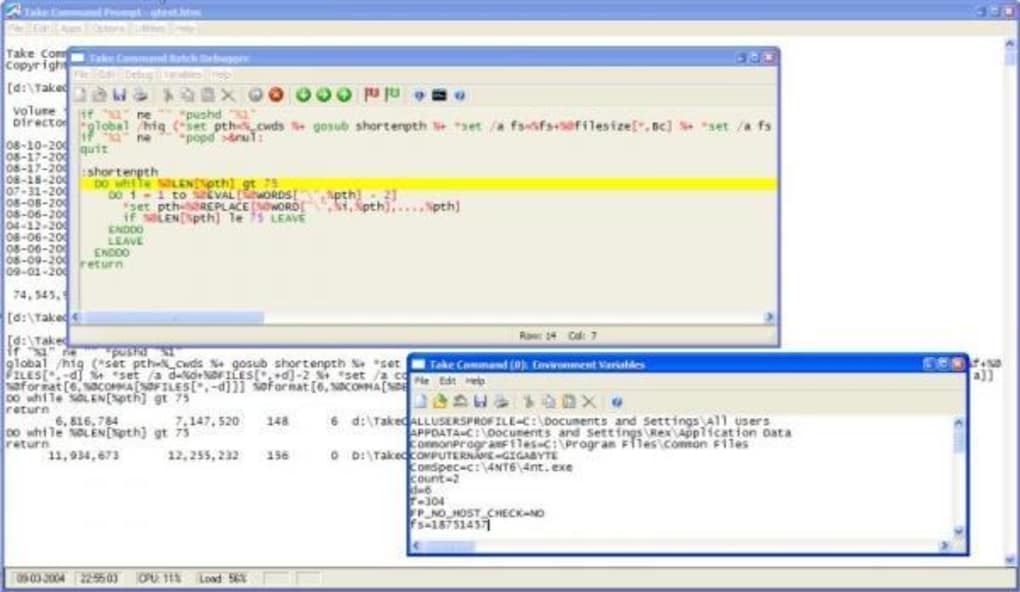
- Scripts por lotes mejorados: Construye archivos por lotes más robustos y legibles con sintaxis mejorada, herramientas de depuración y soporte para programación estructurada.
- Interfaz gráfica de usuario (GUI): Una interfaz completa al estilo Windows con menús, diálogos, ventanas con pestañas y soporte de portapapeles—no más memorizar sintaxis obscura.
- Integración de complementos de terceros: Amplía la funcionalidad con una biblioteca creciente de complementos para gestión de archivos, monitoreo del sistema y automatización.
- Historial y búsqueda de comandos: Accede a comandos anteriores con búsqueda instantánea y recuperación, haciendo que las tareas repetitivas sean más rápidas y fiables.
- Rendimiento seguro y estable: Actualizaciones regulares garantizan compatibilidad con las últimas versiones de Windows y protección contra vulnerabilidades.
Por qué Take Command se destaca frente al símbolo del sistema estándar
Mientras que el Símbolo del Sistema incorporado en Windows ha permanecido prácticamente sin cambios desde sus inicios, Take Command lleva la experiencia de línea de comandos a la era moderna. La mejora más significativa es la interfaz gráfica, que elimina la curva de aprendizaje pronunciada asociada a las herramientas de terminal tradicionales. En lugar de depender únicamente de sintaxis memorizada, los usuarios pueden navegar a través de menús desplegables, usar diálogos contextuales y aprovechar operaciones con el ratón—exactamente como cualquier otra aplicación de Windows. Esto lo hace ideal para nuevos usuarios que desean explorar la línea de comandos sin temor a cometer errores.
Para usuarios avanzados, Take Command ofrece una gran cantidad de funciones que aumentan la productividad. La función de historial de comandos permite desplazarse y reutilizar comandos anteriores con facilidad, mientras que la búsqueda integrada permite localizar rápidamente comandos específicos. Se pueden crear alias para comandos complejos o de uso frecuente—como dir /s /b—para que simplemente escribas list en su lugar. Esto no solo ahorra tiempo, sino que reduce el riesgo de errores tipográficos.
Otro cambio revolucionario es el entorno mejorado de programación de archivos por lotes. Take Command soporta scripting estructurado con mejor manejo de errores, herramientas de depuración y gestión de variables. Esto hace que escribir y mantener scripts de automatización sea significativamente más fácil que con el CMD estándar. Además, la capacidad de integrar complementos de terceros extiende las capacidades de la herramienta mucho más allá de lo que es posible con las herramientas nativas de Windows. Ya seas administrador de sistemas, desarrollador o usuario avanzado, Take Command brinda la precisión y el control que necesitas—sin sacrificar la usabilidad.
Instalación, uso y compatibilidad
Instalar Take Command es sencillo y compatible con todas las versiones principales de Windows, incluidas Windows 10, Windows 11 y ediciones de Windows Server. El asistente de instalación te guía paso a paso con una configuración mínima requerida. Una vez instalado, la aplicación se inicia con una interfaz limpia y moderna que se asemeja a una aplicación estándar de Windows—completa con pestañas, menús y barras de herramientas personalizables.
Para comenzar, simplemente abre Take Command y empieza a escribir comandos como lo harías en el CMD original. Sin embargo, notarás de inmediato la diferencia: resaltado de sintaxis, sugerencias automáticas y un rico menú contextual. También puedes usar el ratón para copiar y pegar comandos, arrastrar archivos al terminal o abrir diálogos de archivo con un solo clic. Para quienes prefieren interacciones gráficas, muchas tareas comunes—como navegar por directorios, ver propiedades de archivos o lanzar programas—pueden realizarse sin escribir ni un solo comando.
Take Command también soporta acceso multiplataforma a través de sus herramientas complementarias. Mientras la aplicación principal está diseñada para Windows, la compañía ofrece herramientas relacionadas para usuarios de Mac y Android que necesitan funcionalidad de línea de comandos. Esto lo convierte en una opción versátil para usuarios que trabajan en múltiples dispositivos. Las actualizaciones regulares garantizan compatibilidad con los últimos parches del sistema y estándares de seguridad, y los desarrolladores responden activamente a los comentarios de los usuarios para mejorar el rendimiento y añadir nuevas funciones.
Ventajas y desventajas
Ventajas
- GUI moderna e intuitiva que hace que el acceso a la línea de comandos sea accesible para principiantes.
- Compatibilidad total con todos los comandos estándar de CMD.
- Potentes mejoras en scripting por lotes para expertos en automatización.
- Alias y macros de comandos que mejoran significativamente la eficiencia del flujo de trabajo.
- Actualizaciones de seguridad regulares y rendimiento estable en todas las versiones de Windows.
- Amplio ecosistema de complementos para funcionalidades personalizadas.
Desventajas
- La versión gratuita tiene funciones limitadas; la funcionalidad completa requiere una licencia de pago.
- Mayor consumo de recursos del sistema en comparación con el Símbolo del Sistema básico.
- No está disponible como aplicación nativa para iOS (solo vía web o acceso remoto).
- Curva de aprendizaje pronunciada para funciones avanzadas como el desarrollo de complementos.
- El precio puede ser una barrera para usuarios ocasionales.
Preguntas frecuentes (FAQ)
¿Es Take Command gratuito para descargar y usar?
Take Command ofrece una versión de prueba gratuita con acceso completo a todas las funciones por un tiempo limitado. Después de la prueba, los usuarios deben adquirir una licencia para seguir usando el software. La versión gratuita es ideal para probar la funcionalidad, pero las funciones avanzadas como la integración de complementos y las mejoras en scripting por lotes requieren una suscripción de pago.
¿Puedo usar Take Command en dispositivos Mac o Android?
Aunque la aplicación principal de Take Command está diseñada para Windows, los desarrolladores ofrecen herramientas compatibles para usuarios de Mac y Android. Estas versiones proporcionan una funcionalidad de línea de comandos similar con una interfaz gráfica, aunque algunas funciones avanzadas pueden variar. Consulta el sitio web oficial para conocer la disponibilidad específica por plataforma.
¿Take Command soporta comandos de PowerShell?
Take Command mejora principalmente el entorno tradicional de CMD, pero también soporta la integración de PowerShell. Puedes ejecutar scripts de PowerShell directamente dentro de la interfaz de Take Command, lo que permite un flujo de trabajo híbrido que combina lo mejor de ambos mundos.
¿Con qué frecuencia se publican actualizaciones para Take Command?
Los desarrolladores lanzan actualizaciones regulares cada pocos meses para mejorar el rendimiento, corregir errores y añadir nuevas funciones. Los parches de seguridad se priorizan y se despliegan rápidamente para garantizar que tu sistema permanezca protegido.
¿Puedo importar mis archivos por lotes existentes a Take Command?
Sí, Take Command es totalmente compatible con los archivos por lotes de CMD existentes. Puedes abrir, editar y ejecutarlos directamente dentro de la aplicación. El entorno de scripting mejorado facilita la depuración y optimización de scripts antiguos mucho más que en el Símbolo del Sistema estándar.
Conclusión: Una actualización imprescindible para usuarios de la línea de comandos de Windows
Si estás frustrado por la interfaz anticuada y las capacidades limitadas del Símbolo del Sistema estándar de Windows, Take Command es la solución perfecta. Combina el poder bruto de la línea de comandos con la facilidad de uso que se espera de un software moderno. Ya seas un principiante que aprende los conceptos básicos o un usuario avanzado que automatiza flujos de trabajo complejos, Take Command ofrece una experiencia fluida, segura y eficiente.
Con su GUI intuitiva, herramientas de scripting robustas y actualizaciones regulares, no es de extrañar que esta herramienta sea considerada imprescindible por usuarios avanzados y profesionales de TI por igual. Aunque la versión completa requiere una compra, el período de prueba permite probar todas las funciones antes de comprometerse. Para cualquiera que use la línea de comandos de forma regular, actualizar a Take Command no es solo una comodidad—es una necesidad.
Descargar Take Command hoy y transforma tu experiencia de línea de comandos en Windows en un flujo de trabajo rápido, fiable y fácil de usar. Inicia tu prueba gratuita ahora y descubre por qué este software es el estándar de oro en mejora de la línea de comandos.
Reseña por: TechPro Review Team
Calificación: 4.8 / 5
Fecha de reseña:
Guías y tutoriales
Cómo instalar Take Command
- Haz clic en el botón Descargar de arriba.
- Cuando se te redirija, acepta los términos y haz clic en Instalar.
- Espera a que la descarga de Take Command termine en tu dispositivo.
Cómo usar Take Command
Este software se usa principalmente para las funciones principales descritas arriba. Abre la aplicación después de instalarla para explorar sus capacidades.
Reseñas de usuarios
Aún no hay reseñas. Sé el primero en compartir tu experiencia.
También te puede gustar
más
Llama 2
Free-to-use large language model As the new addition to Meta’s arsenal of langua...

NotebookLM
Revolutionizing the note-taking and idea-generation process NotebookLM is an exp...

Github co pilot
AI-inspired software development and coding platform GitHub Copilot is a browser...

Google Gemma
Google’s lightweight AI models Introducing Google Gemma , a family of cutting-ed...

AI Image Enlarger
A free app for Windows, by ai-image-larger. AI Image Enlarger is a free software...

DALL E
AI-driven text-to-image transformation engine DALL·E is a free graphic and desig...